1.2 Nextcloud-client
Til þess að geta tengt Nextcloud-client við Gagnaský IREIs þá þarf viðkomandi að vera núþegar með aðgang á gagnaskýinu.
1.2.1 Uppsetning
Hægt er að setja upp Nextcloud í tölvuna hjá sér og tengt það við notanda sinn á skýjalausn IREIs. Þar með getur notandi samstillt og bætt við gögnum úr tölvunni sinni yfir á skýið með því að færa þau yfir í samstillta-möppu , stofnað af Nextcloud-client'inum. Gögnin geta síðan verið færð eftir hentusemi notandans.
Til þess að setja up Nextcloud í tölvu notandans þarf að fylgja eftirfarandi skrefum:
-
Fyrst þarf notandi að sækja Nextcloud-Installer frá Nextcloud vefsíðunni
-
Á þeirri síðu smellir notandi á "Downlaod For Desktop" og velur það stýrikerfi sem er á tölvu notandans (Windows, mac eða linux).
-
Því næst mun notandi þurfa að keyra Nextcloud-Installer sem notandi ætti að hafa fengið eftir að fylgja skrefi 2.
-
Hægt er að sjá í stuttu ferlin hvernig hægt er að sejta Nextcloud forritið upp.
a. Smella á "Next" í fyrsta flipanum, mynd figure 4. b. Smella aftur á "Next", mynd Figure 5. c. Að lokum smella á Install, mynd Figure 6.
Notandi Ætti nú að hafa Nextcloud í tölvunni hjá sér. Hægt er að staðfesta það með því að skrifa í leitar-glugganum "Nextcloud".
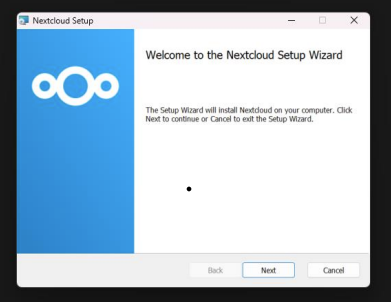
Figure 4. Fyrsti flipi í Nextcloud Installer
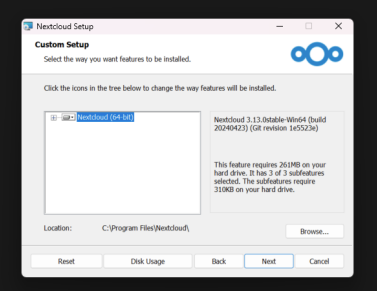
Figure 5. Seinni flipi í Nextcloud Installer
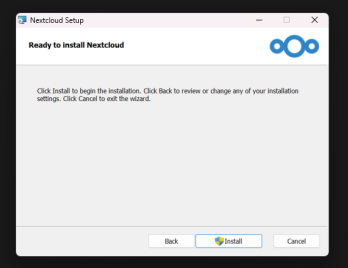
Figure 6. Þriðji og seinasti flipi í uppsetningu á Nextcloud
1.2.2 Samtenging Nextcloud í tölvu við Gagnaský – IREIs
Í kafla 1.2 var farið yfir hvernig notandi getur sett upp Nextcloud í tölvunni sinni svo hægt væri að samtengja gögnin sín við gagnaskýið. Hér verður farið í gegnum hvernig tengingunni er háttað. Ef fylgt var eftir leiðbeiningum úr kafla 1.2 ætti notandi að geta séð Nextcloud forritið í tölvunni hjá sér. Ef notandi keyrir það forrit ætti að birtast nýr gluggi sem biður notanda um að skrá sig inn, eins og má sjá á mynd Figure 9.
Til þess að geta sett upp tenginguna þarf að smella á hnappinn „Log In“, skrifa síðan næst í „Server Address“ URL hlekkinn „ireigogn.hi.is“ og smella svo á „Next“.
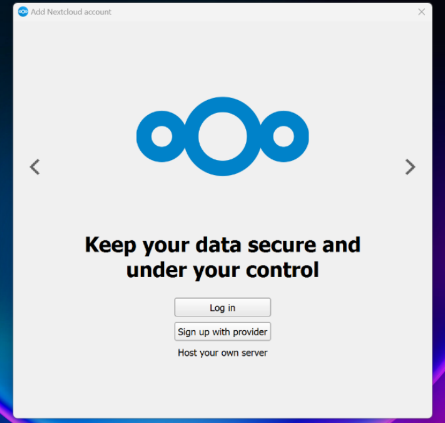
Figure 9.innskráning til þess að samtengja við skýið
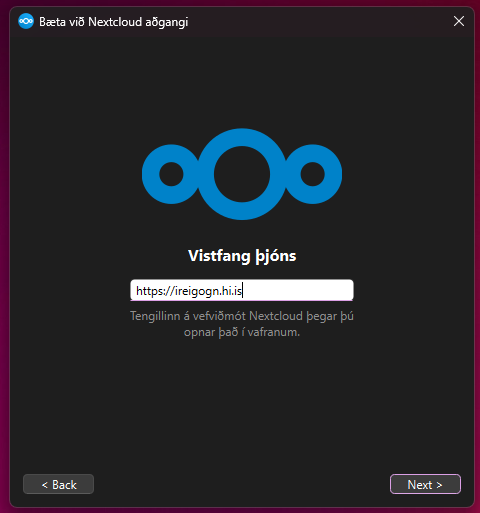
Figure 10. Skrifa inn Server URL-hlekk á skýinu
Því næst ætti að opnast vefsíðuflipi, eins og má sjá á mynd Figure 11, sem biður notanda um staðfestingu hvort að hann vilji tengja aðganginn sinn á skýjalausn IREIs við Nextcloud-client'inn á tölvunni sinni. Til þess að staðfesta það þá þarf einfaldlega að smella á “Log In” hnappinn.
Að lokum ætti hnappurinn að færa notandann yfir á vefsíðu þar sem hann þarf að heimila tenginguna. Ef allar upplýsingar í þeim flipa eru réttar þá er hægt að klára ferlið með því að smella á “Grant Access” hnappinn sem vísar á nýjan flipa og staðfestir að tenging hafi gengið upp, eins og má sjá á mynd Figure 13.
ATH! Lesa þarf textann frá báðum flipum í öryggisskyni, hvort að það sé ekki verið að heimila réttu tölvu og aðgang.
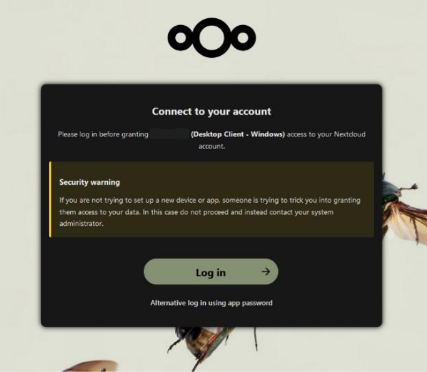
Figure 11. Staðfesta tengingu
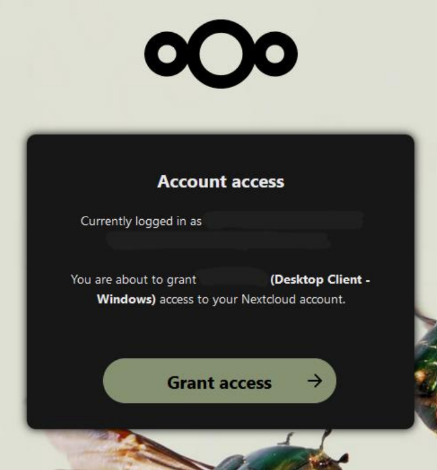
Figure 12. veita aðgengi fyrir notanda
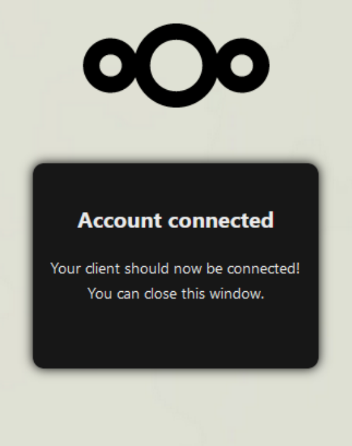
Figure 13. staðfesting á tengingu
Eftir að fá staðfestingu á að skýið hafi verið tengt við Nextcloud-client þa er farið aftur í Nextcloud forritið og þar ætti að birtast gluggi með nokkrum valmöguleikum ásamt notandanafn notandans.
Í þeim flipa getur notandi breytt staðsetningu á Nextcloud möppunni. Í þeirri möppu munu skrárnar vera samtengdar milli tölvunnar og skýsins.
Þar fyrir neðan er hægt að velja samstillinga valmöguleika, þ.e. hvort að notandi vilji samstilla öll gögn frá skýinu eða einungis tiltekin gögn.
Einnig getur notandi stillt það þannig að hann noti sýndar-skrár í staðinn fyrir að niðurhala gögnunum um leið og eitthvað uppfærist, mynd Figure 14 sýnir hvernig hægt er að stilla þann valmöguleika. Þegar notandi hefur valið sínar stillingar getur hann smellt á “Connect”.
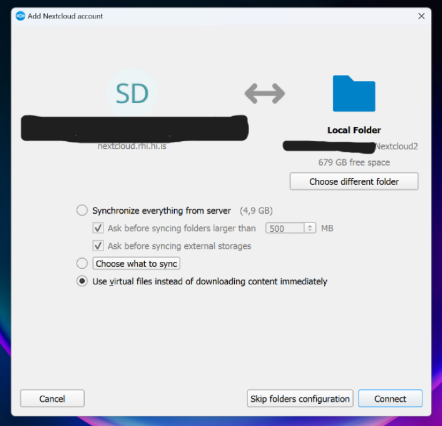
Figure 14. Stilling á hvernig notandi samstillir gögns
Eftir að notandi hafi smellt á “connect” hnappinn ætti Nextcloud client-inn að birtast, eins og má sjá á mynd Figure 15.
Ef valið var sjálfgefna (default) valmöguleikann þegar valið var staðsetningu á nextcloud skránni þá ætti skráin að birtast í File explorer eins og má sjá á mynd Figure 16. Þar getur notandi fært og niðurhalið gögnum frá tölvunni sinni frá skýinu.
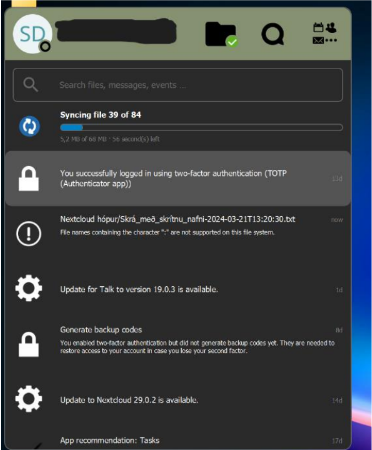
Figure 15. Nextcloud viðmót í tölvu
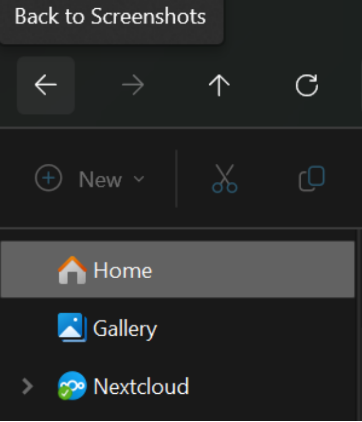
Figure 16. Staðsetning Nextclouds í File Explorer