2.1 Tenging við utanaðkomandi geymslusvæði
Hægt er að tengja gagnaskýið við gögn hýst á öðrum þjónum með SSL/TSL tenginu við gagnaskýið. Notendur sem eru með stór gögn á öðrum þjónum geta deilt þeim á milli samstarfsaðila í gegnum Nextcloud. Hægt er að setja upp tengingu milli gagnaskýið og gagnasafni á öðrum þjóni með því að fylgja eftirfarandi skrefum:
-
Fyrst þarf að fara í aðgangstillingar sem er hægt að gera með því að smella á prófil myndina sína og svo „settings“.
-
Vinstra megin á vefsíðunni ætti að vera texti sem stendur „external storage“, smella þarf á þann hnapp.
-
Þegar komið er á „External Storage“ síðuna þarf notandi að fylla inn nokkra dálka.
a. Folder name: Heiti á möppunni sem gögnin verða geymd á gagnaskýinu, getur verið hvað sem er.
b. External Storage: Hér er stilling hvernig tenging verði á milli þjónsins og gagnaskýsins, best væri að setja upp SFTP tengingu, eða secure file transfer protocol.
c. Authentication: Hér velur notandi innskráningar möguleika, á mynd má sjá RSA public key.
d. Configuration: Inniheldur fjölmarga dálka sem hægt er að fylla inn í, þeir verða farnir yfir hér.
i. Host: Hér þarf að skrifa nafn á þjóni sem notandi vill tengjast. Ef taka má dæmi þá getur notandi skrifað „elja.hi.is“ eða „ireigogn.hi.is“
ii. Root: hér þarf að fylla inn fulla staðsetningu á gögnunum hjá þeim þjóni sem notandi vill tengjast.
iii. Login: Hér þarf að fylla inn notandanafn notandans á þjóninum
iv. ssh-rsa …: er public hluti ssh lykilins sem viðkomandi þarf að senda á kerfisstjóra þjónsins
ATH! Mikilvægt er að athuga hvort að Authentication sé ekki örugglega stillt sem „RSA public key“ en ekki „RSA private key“.
Áður en sent er á þjóninn þarf að fara í skref V.
v. 1024: Hér getur notandi valið lengd lykilsins, mælt er með að uppfæra hann í 4096 og svo smella á „generate keys“. Síðan þarf að afrita ssh lykilinn sem var farið í gegnum í skrefi iv og senda á kerfisstjóra Elju. Hægt er að hafa samband við kerfisstjóra í gegnum þjónustugátt ef eitthvað er óljóst.
e. Að lokum þarf að smella á „✔️“ hnappinn. Til þess að klára uppsetningu
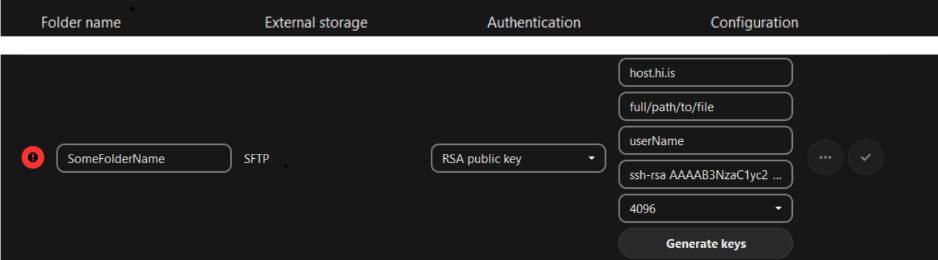
Figure 19. tengja við utanaðkomandi gagnageymslu sem mun bera heitið „SomeFolderName“ og tengt með SFTP þar sem viðkomandi þarf að tengjast utanaðkomandi kerfi með ssh-lykli.
Ef tenging heppnaðist þá ætti að birtast grænn hringur sem geymir „ “ í stað rauða hringsins við vinstri hlið sem sést á mynd figure 19.
Til þess að geta deilt gögnum frá utanaðkomandi gagnageymslunni þá þarf að smella á „…“ hnappinn, staðsett á hægrameginn á mynd figure 19, og síðan haka við „enable sharing“ gátreitinn.
Til þess að staðfesta að skráin er tengd þá er hægt að vafra inn í „Files“ hluta vefsíðunnar og þar ætti að birtast skrá sem lítur út álíka og á mynd Figure 20.

Figure 20. Nafn á utanaðkomandi möppu
Þar ættu gögnin að vera geymd. Hægt er að deila þeim á milli notenda og samstilla þau við sína tölvu.