VScode
Margir notendur nota VScode til þess að tengjast Elju en það getur verið erfitt ferli að heimila X forwarding í gegnum VScode. Hér eru leiðbeiningar til þess að setja það upp.
Skref 1
Fyrsta skrefið er að keyra XLaunch til þess að heimila X forwarding. Til þess að setja það upp þá er best að fylgja leiðbeinungunum í þessum kafla hér
Skref 2
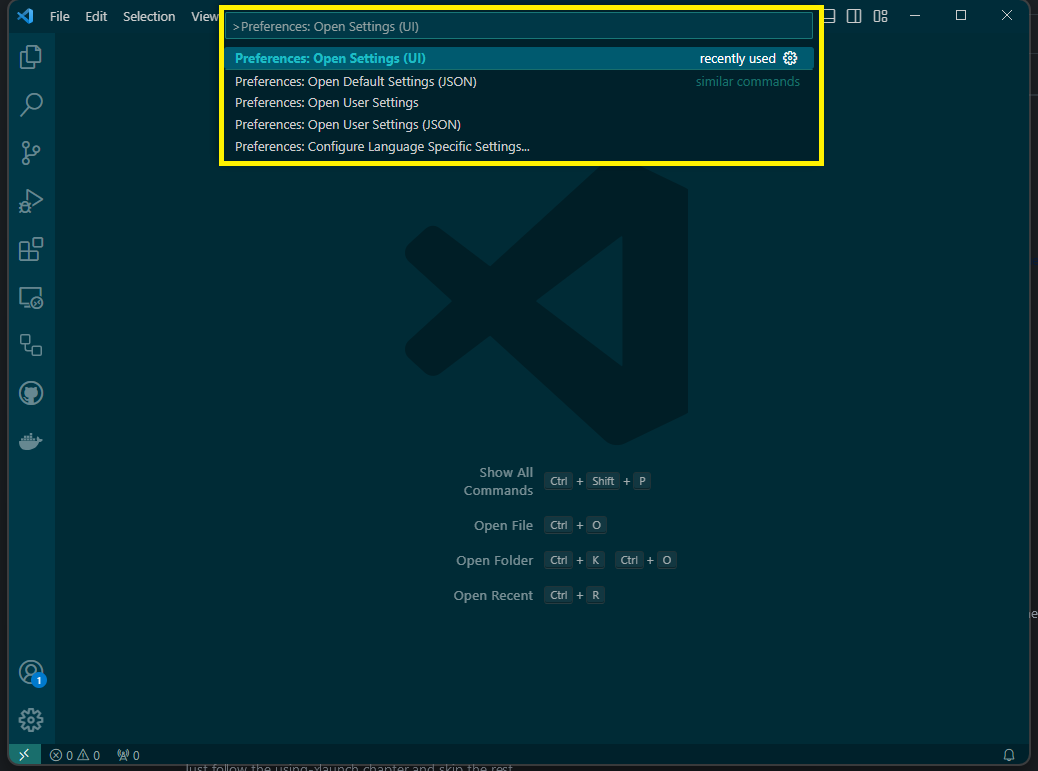
Byrjaðu á að opna VScode of smella á F1 hnappinn á lyklaborðinu og skrifaðu Preferences: Open Settings (UI)
Skref 3
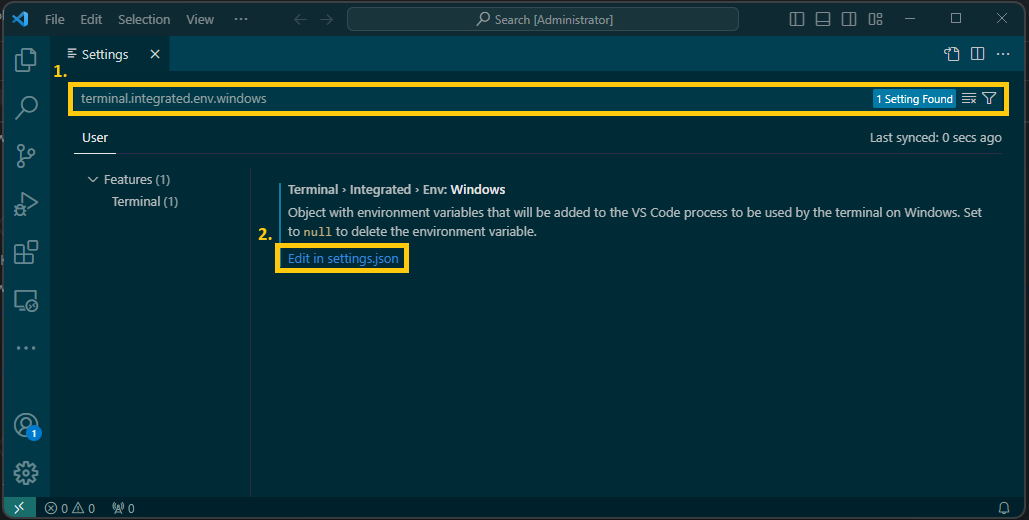
Leitaðu núna eftir terminal.integrated.env.windows og smelltu á Edit in settings.json eins og er sýnt á myndinni hér fyrir neðan
Skref 4
Eftir skref 3 þá ætti vscode að opna skjal sem heitir settings.json og þar bættu við eftirfarandi línu:
    "terminal.integrated.env.windows": {
        "DISPLAY": "127.0.0.1:0.0"
    },
Vistaðu og lokaðu síðan glugganum
Skref 5
Í SSH config skjalinu, staðsetning á því skjali er breytanleg en á oftast til að vera staðsett ~/.ssh/config og bættu eftirfarandi við í skjalið.
Host TestX11 #breytilegt
  HostName elja.hi.is
  User <Notendanafnið þitt>
  ForwardAgent yes
  ForwardX11 yes
  ForwardX11Trusted yes
  IdentityFile <location of private key>
Skref 6
Þetta skref krefst þess að notandi þarf að bæta við "remote-ssh" extenstion
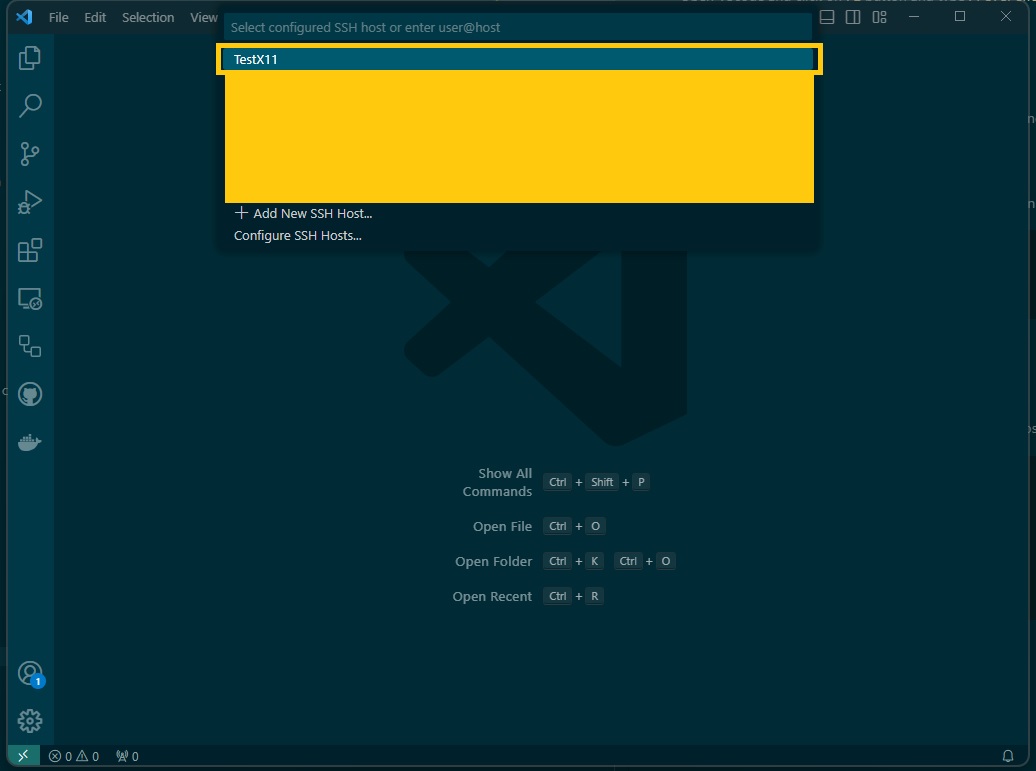
Tengdu þig við Elju með því að smella á græna hnappinn sem er staðsett í vinstra horninu á skjánum og smelltu á connect to Host... eins og má sjá í með fylgjandi skjali.
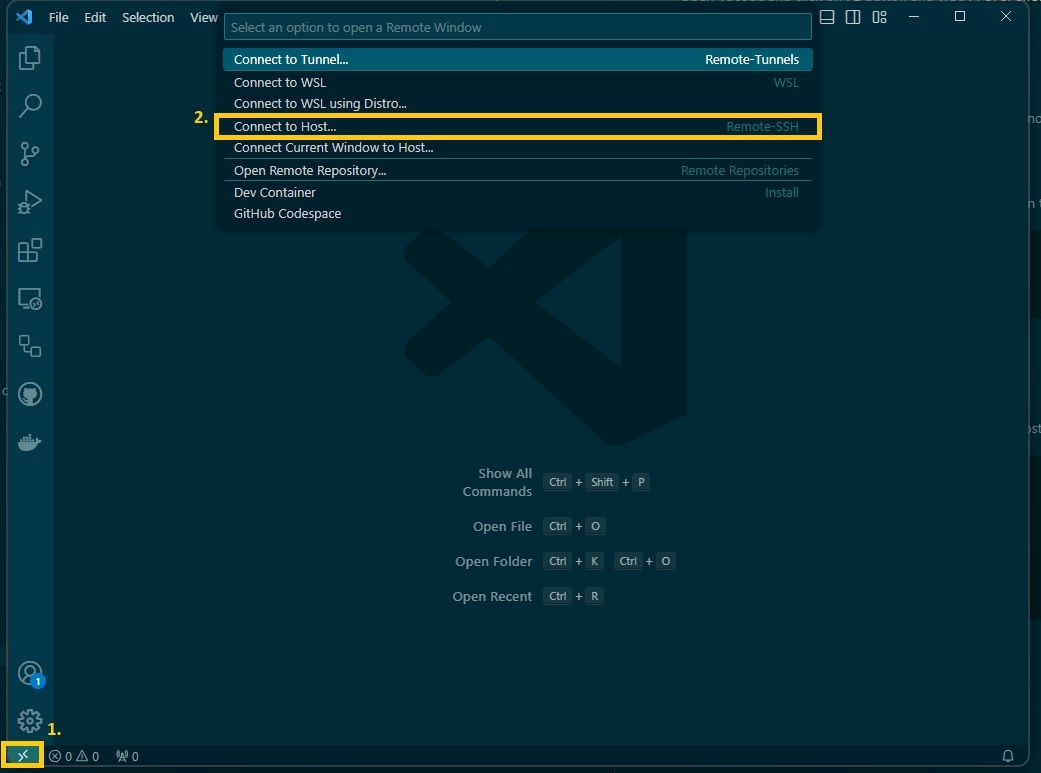
og eins og má sjá á næstu mynd smelltu á nafnið á 'HOST', í þessu tilfelli TestX11, sem þú villt tengjast við.
Skref 7
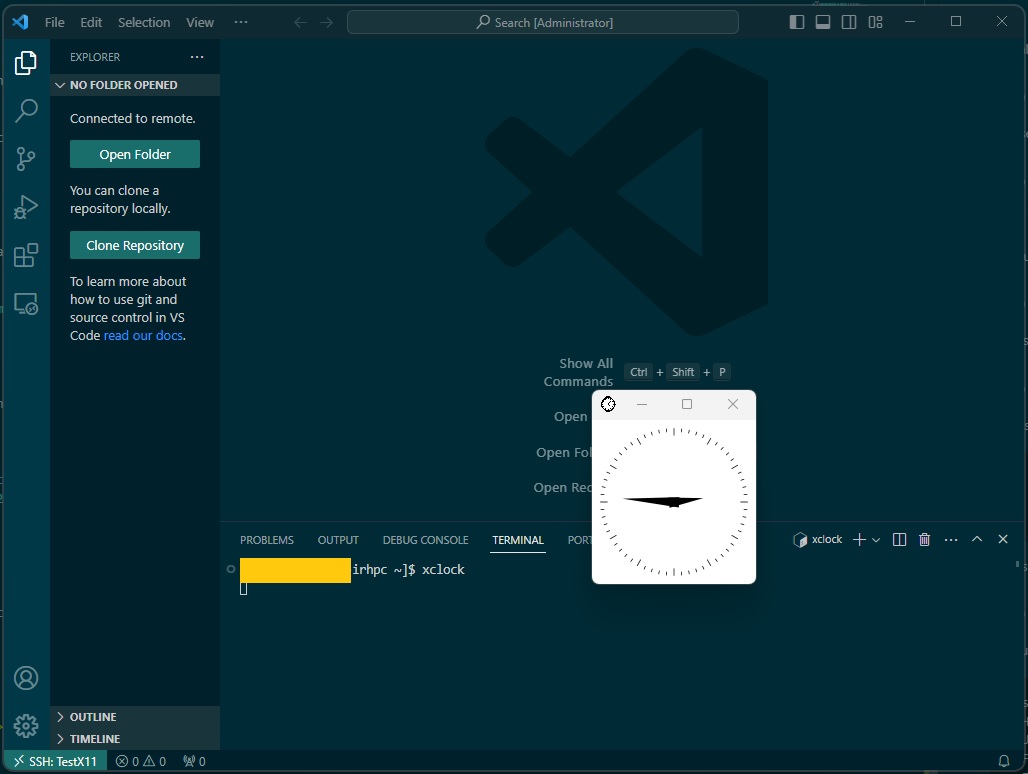
Þegar þú ert tegnajst við Elja athugaðu ef X forwarding er að virka með því að skrifa xclock í terminal-ið hjá þér eins meðfylgjandi mynd sýnir: